Guide til installation
⚠ Det er nemmest at lave i installationen i Claude via browser eller desktop-appen Men kan også gøres i deres app.
1
Gå til Indstillinger → Forbindelser/connectors → (+) Tilføj brugerdefineret forbindelse/connector
2
Indsæt MCP-adressen:
Vælg OAuth under Godkendelse. Sådan ser dialogen ud, når felterne er udfyldt: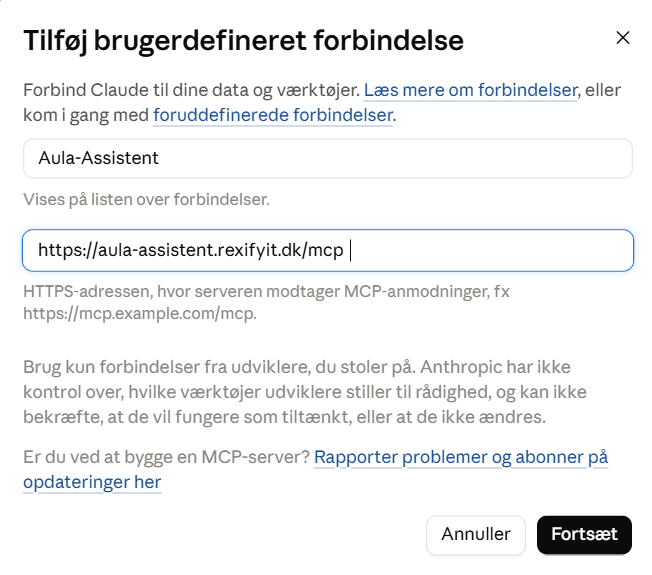
https://aula-assistent.rexifyit.dk/mcp
Vælg OAuth under Godkendelse. Sådan ser dialogen ud, når felterne er udfyldt:
3
Klik Fortsæt
Nedenstående er default udfyldt:
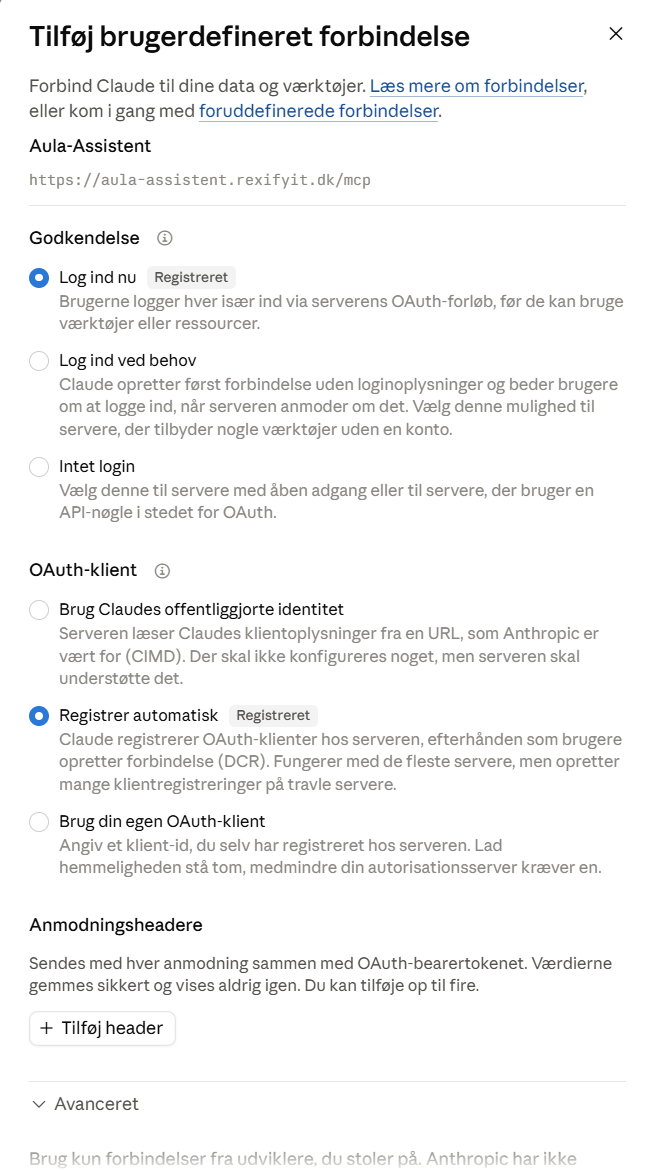 og dernæst Tilføj.
4
Starter forbindelsen.
5
Du bliver nu sendt til vores browserflow, hvor du bliver bedt om:
• Din betalte aktiveringskode — den finder du i den ordrebekræftelse, du modtog på mail
• Dit MitID-brugernavn
6
Derefter kommer du igennem MitID-godkendelsen.
7
Efter godkendelsen tryk Færdiggør forbindelsen , og du bliver du sendt tilbage til Claude, hvor du kan se det nye plugin ligge aktivt.
Du er nu klar til at prompte!
Håber det afhjælper aula-hovedpinen en smule!