Guide til installation
⚠ Inden du starter installationen, skal du åbne ChatGPT via browser eller desktop-appen (ikke mobilappen) og sikre dig, at du har ’udviklertilstand’ slået til — se hvordan du gør her.
1
Gå til Indstillinger → Plugins, klik Tilføj øverst til højre, og vælg Tilføj brugerdefineret MCP-server.

2
Indsæt MCP-adressen:
Vælg OAuth under Godkendelse. Sådan ser dialogen ud, når felterne er udfyldt: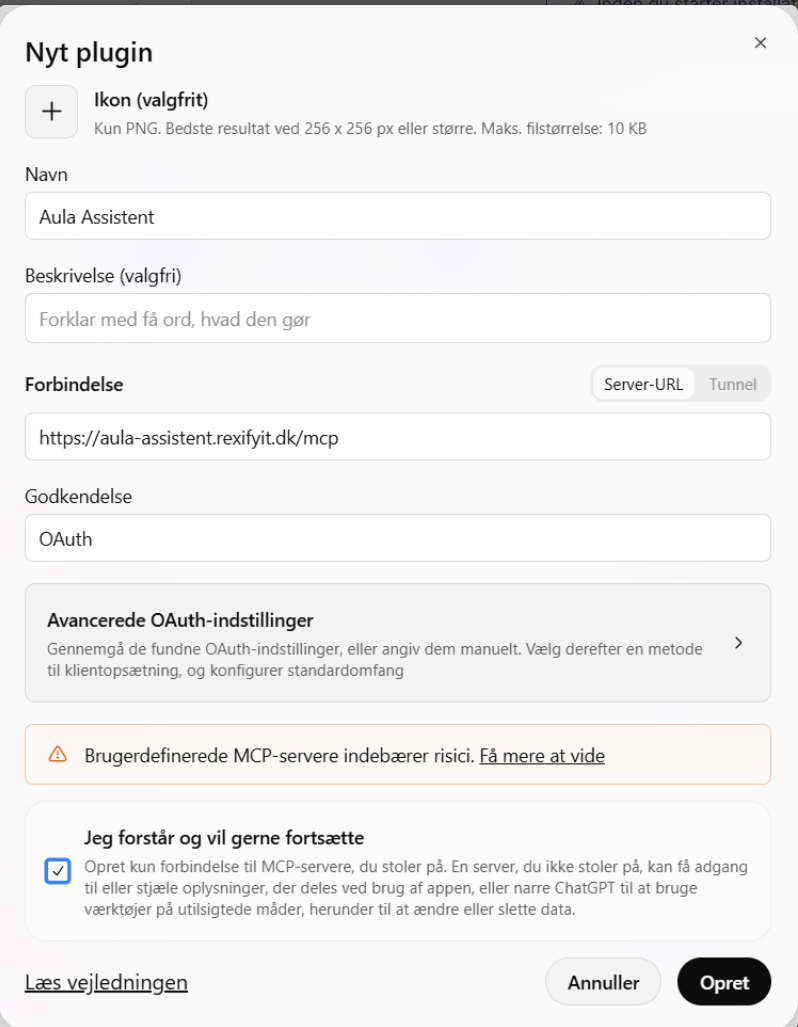
https://aula-assistent.rexifyit.dk/mcp
Vælg OAuth under Godkendelse. Sådan ser dialogen ud, når felterne er udfyldt:
3
Bekræft advarslen om brugerdefinerede MCP-servere, og klik Opret.
4
Start forbindelsen.
5
Du bliver nu sendt til vores browserflow, hvor du bliver bedt om:
• Din betalte aktiveringskode — den finder du i den ordrebekræftelse, du modtog på mail
• Dit MitID-brugernavn
6
Derefter kommer du igennem MitID-godkendelsen.
7
Efter godkendelsen bliver du sendt tilbage til ChatGPT, hvor du kan se det nye plugin ligge aktivt.
Du er nu klar til at prompte!
Håber det afhjælper aula-hovedpinen en smule!
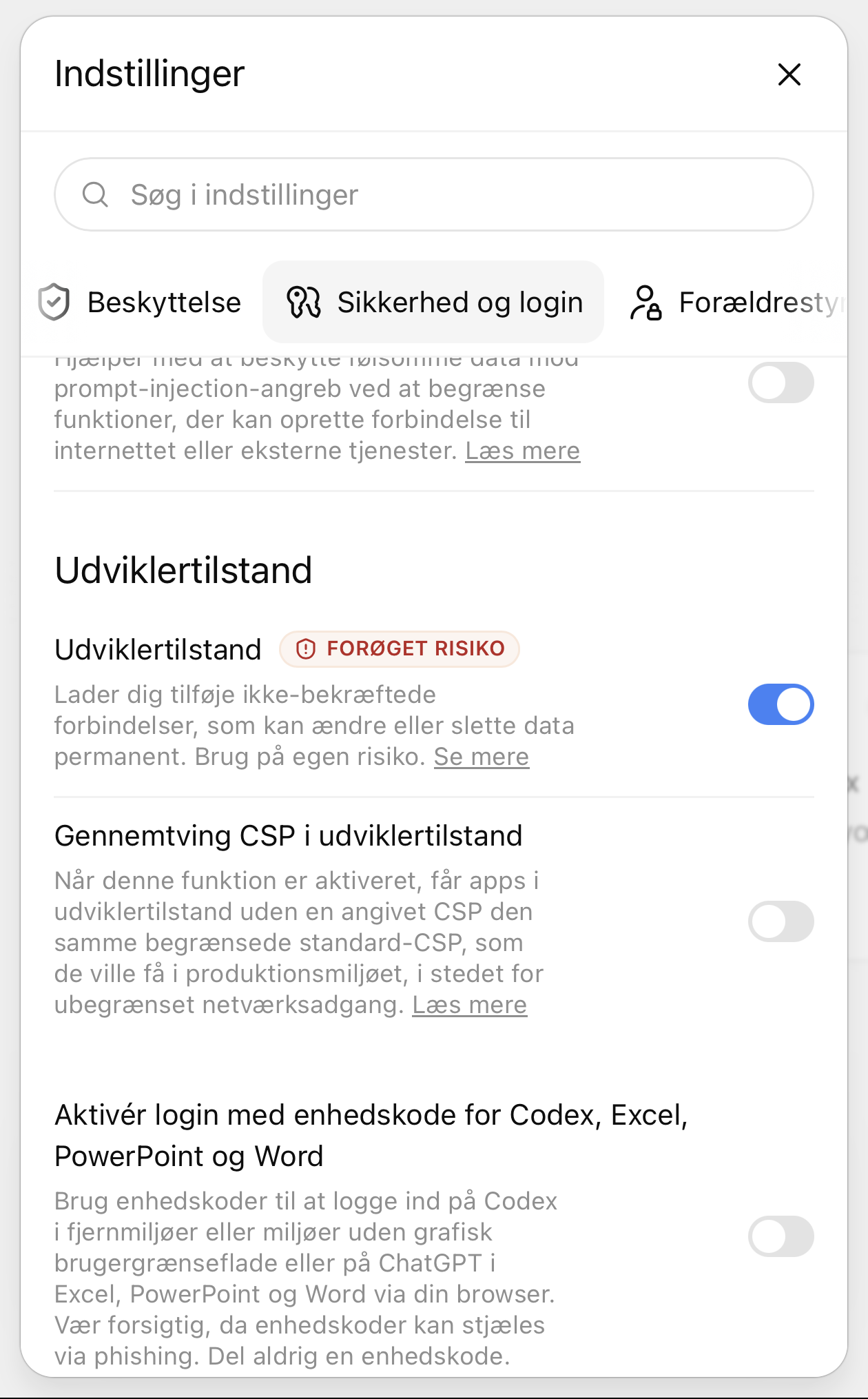
Sådan slår du udviklertilstand til
Når du slår udviklertilstand til, får du flere muligheder for at lave skræddersyede opsætninger, og derfor vises en advarsel om forøget risiko.
Gå til Indstillinger → Sikkerhed og login → Udviklertilstand, og slå knappen til.