Guide til installation
⚠ Du skal bruge en Mistral-konto, din aktiveringskode fra Aula-Assistent og dit MitID. Connectoren sættes op i Mistral Studio i browseren.
1
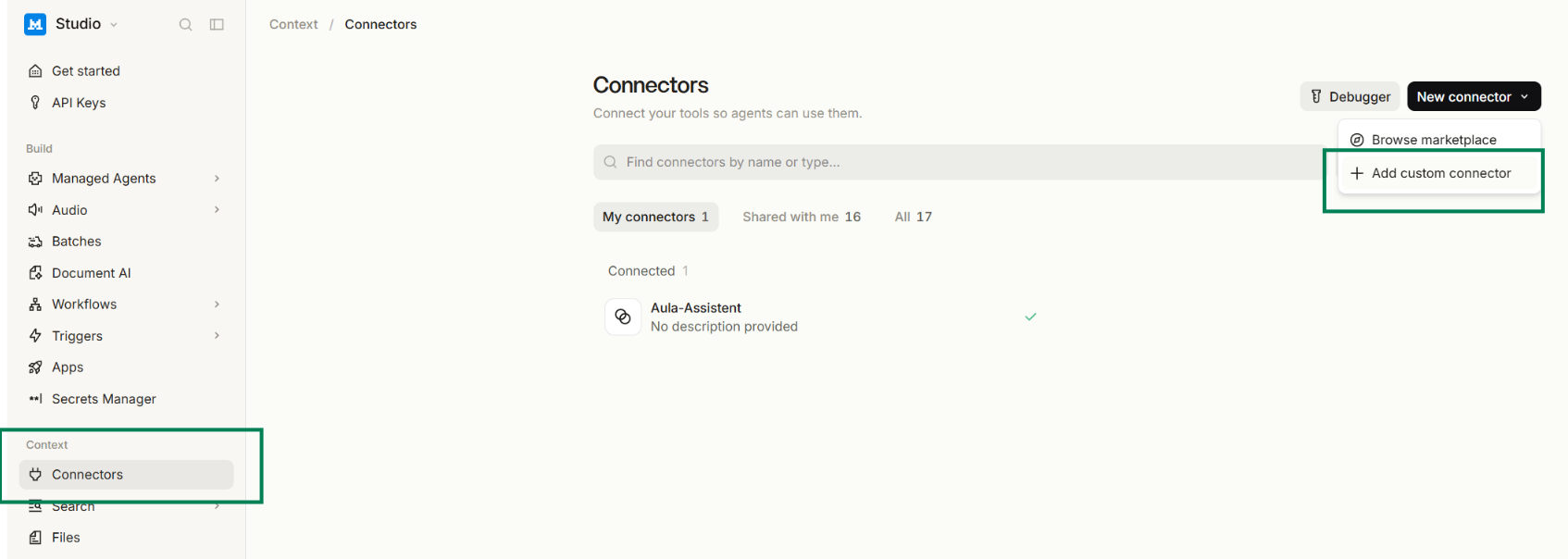
Log ind i Mistral Studio, og vælg Context → Connectors i menuen til venstre.
2
Klik New connector øverst til højre, og vælg Add custom connector.
3
Vælg MCP som Protocol, og indsæt MCP-adressen under Server URL:
Udfyld resten af felterne:
Lad Advanced OAuth Settings være slået fra. Du skal ikke indtaste en client secret.
https://aula-assistent.rexifyit.dk/mcp
Udfyld resten af felterne:
Title / Connector name: aula_assistent
Description: Få overblik over dine børns skolehverdag med Aula-Assistent
Authentication Method: OAuth 2.1
Lad Advanced OAuth Settings være slået fra. Du skal ikke indtaste en client secret.
4
Klik Connect.
5
Du bliver nu sendt til vores browserflow. Ved første opsætning bruger du formularen til førstegangsaktivering, hvor du bliver bedt om:
Skriv koden på login-siden, ikke i chatten.
Din betalte aktiveringskode. Du finder den i den ordrebekræftelse, du fik på mail
Dit MitID-brugernavn
Skriv koden på login-siden, ikke i chatten.
6
Derefter skal du godkende med MitID.
7
Når du har godkendt, skal du følge eventuelle anvisninger på skærmen og gå tilbage til Mistral Studio. Her står Aula-Assistent under Connected med et grønt flueben.
Du er nu klar til at prompte!
Håber det afhjælper aula-hovedpinen en smule!
Stil dit første spørgsmål
Start en samtale, klik på + → Tools, og slå aula_assistent til. Hvis Mistral beder om lov til at bruge et værktøj, skal du godkende det.
Prøv for eksempel:
»Brug Aula-Assistent til at vise mine børn.«
»Giv mig dagens overblik for [barnets navn].«
»Hvilke aktiviteter er der i kalenderen den næste uge?«
Brug Aula-Assistent i nye chats
Du skal normalt ikke skrive aktiveringskoden eller bruge MitID igen, bare fordi du starter en ny chat. Du behøver heller ikke oprette connectoren igen eller klikke Connect/Reconnect i hver samtale.
1
Start en ny chat i samme Mistral-workspace som ved opsætningen. Mistral holder forbindelser adskilt mellem workspaces.
2
Klik + → Tools, og vælg den connector, du allerede har oprettet: aula_assistent.
3
Stil dit spørgsmål.
Har du allerede Aula-Assistent?
Har du allerede aktiveret forbindelsen og skal oprette den igen, skal du ikke bruge formularen til førstegangsaktivering.
Brug sektionen »Har du allerede Aula-Assistent?« på login-siden. Skriv din eksisterende kode, og godkend med MitID igen.
Hvis noget ikke virker
Connectoren mangler i chatten: Tjek, at du bruger samme konto og workspace som ved opsætningen.
Du bliver bedt om MitID i en ny chat: Tjek først, at du har valgt den connector, du allerede har oprettet, under Tools. Hvis forbindelsen faktisk er udløbet eller afbrudt, skal du forbinde igen som beskrevet under Har du allerede Aula-Assistent?
Mistral svarer uden at hente nye oplysninger: Skriv »Brug Aula-Assistent til at hente et frisk overblik nu.«
Du kan ikke tilføje en connector: På en organisationskonto skal en administrator måske give dig adgang. På personlige Free-, Pro- og Student-konti er kontoejeren som udgangspunkt administrator.